

붉은 능소화가 피어난 빌라에서
게임바 녹화 소리 안 날 때: 앱 소리·마이크 확인 순서 본문
앱 소리와 내 목소리, 빠진 소리를 먼저 확인하세요
윈도우 11에서 Xbox Game Bar로 녹화한 영상이 조용하다면, 앱 소리와 내 목소리를 나눠 확인하세요. 게임·앱 소리가 빠졌다면 녹화 오디오 범위를, 목소리만 빠졌다면 마이크 켜짐 상태·입력 장치·접근 권한을 확인하는 순서입니다.
이 글은 Xbox Game Bar용입니다. 캡처 도구나 OBS로 녹화했다면 설정 위치가 다릅니다.
1. 내 증상에 맞는 확인 순서 고르기
파일을 재생하는 앱의 음소거와 볼륨부터 확인합니다. 다른 소리 있는 영상도 같은 플레이어에서 들리지 않는다면 녹화 설정보다 재생 환경을 먼저 살펴보세요. 다른 영상은 정상이고 이번 녹화만 조용하다면 아래처럼 나눠 점검합니다.
- 내 목소리는 들리는데 게임·앱 소리가 없다 → 2번의 녹화 오디오 범위 확인
- 게임·앱 소리는 들리는데 내 목소리가 없다 → 3번의 마이크 상태·권한·입력 장치 확인
- 둘 다 없다 → 2번과 3번을 각각 확인한 뒤 4번의 짧은 테스트 진행
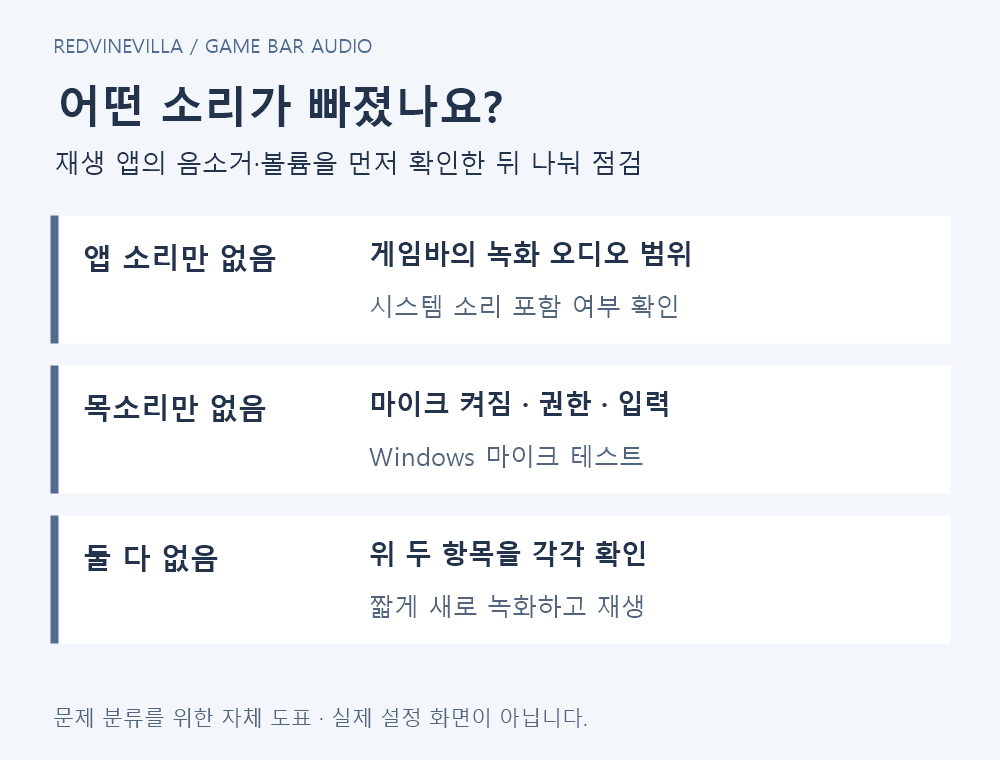
2. 앱 소리가 없으면 녹화 오디오 범위 확인
Microsoft 공식 안내에서는 시스템 소리까지 포함해 녹화할 때 오디오 범위를 모두(All)로 선택하도록 설명합니다. 먼저 녹화할 앱에서 소리가 실제로 재생되는지 확인한 뒤 아래 순서로 살펴보세요.
캡처 메뉴가 보이지 않으면 More settings → Widgets에서 Audio to record를 찾아보세요. Microsoft Q&A의 2026년 답변에 소개된 경로이며, 앱 버전에 따라 배치가 다를 수 있습니다.
모두를 선택하면 다른 앱의 소리도 들어갈 수 있습니다. 개인 대화·알림 소리가 함께 녹음되지 않도록 확인하세요.
- 1. Windows 키 + G로 게임바 열기
- 2. 설정 → 캡처(Capturing)에서 녹화할 오디오(Audio to record) 찾기
- 3. 모두(All) 선택 후 새로 짧게 녹화해 결과 듣기
3. 목소리가 없으면 마이크 상태·입력·권한 확인
마이크를 켜는 것과 올바른 입력 장치를 고르는 것은 별개입니다. 헤드셋의 물리적 음소거도 확인하면서 아래 항목을 차례로 살펴보세요.
Windows 입력 테스트에서도 목소리가 들리지 않으면 연결·장치·입력 볼륨부터 점검합니다. Windows 테스트는 정상인데 게임바에서만 빠지면 게임바의 오디오·음성 항목에서 입력 장치와 마이크 상태를 다시 확인하세요.
- 1. 게임바에서 마이크 아이콘의 켜짐 상태 확인. 녹화 중 Windows 키 + Alt + M은 켜기/끄기 전환 단축키이므로 누른 뒤 상태를 확인합니다.
- 2. Windows 설정 → 시스템 → 소리 → 입력에서 사용할 마이크 선택. 입력 설정의 테스트 시작 → 중지 → 재생으로 목소리가 들어오는지 확인합니다.
- 3. Windows 설정 → 개인 정보 및 보안 → 마이크에서 접근 허용 상태 확인. 앱별 목록에 게임바가 있으면 해당 권한을 확인하고 필요한 앱만 허용합니다.
4. 짧게 녹화하고 두 소리를 따로 들어보기
긴 녹화에 들어가기 전에 약 10초짜리 확인용 파일을 만드세요. 앱 소리와 목소리를 따로 내면 어느 쪽이 빠졌는지 구분하기 쉽습니다.
- 처음에는 앱 소리만 재생하고 말하지 않습니다.
- 다음에는 앱 소리를 잠시 멈추고 ‘마이크 테스트’라고 말합니다.
- 녹화를 끝내고 파일을 직접 재생해 두 소리가 각각 들어갔는지 듣습니다.
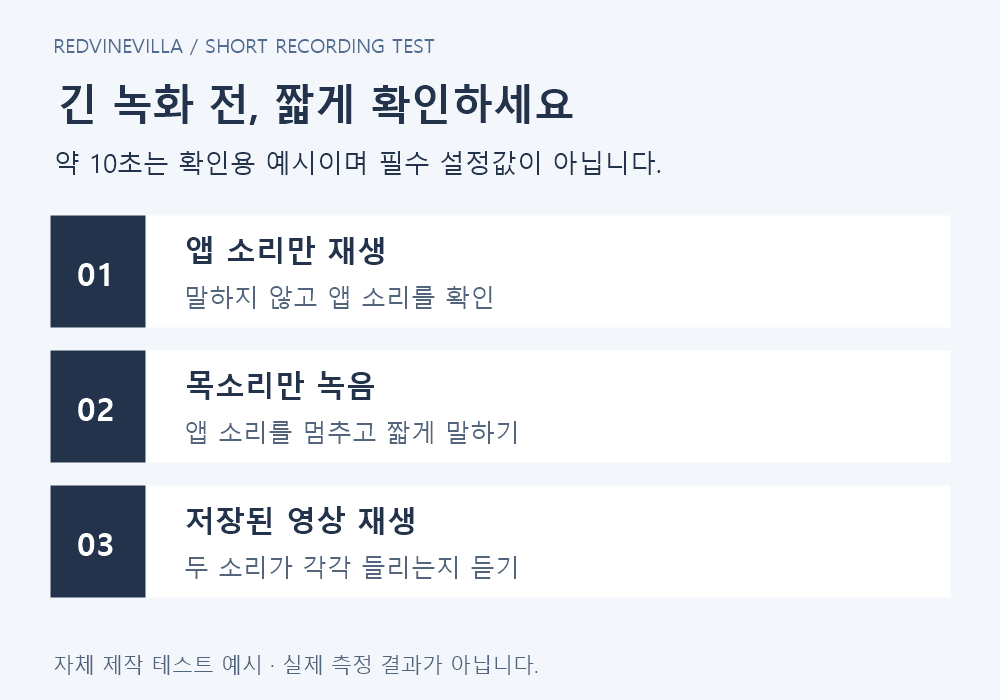
5. 해결되지 않으면 테스트 결과를 정리하기
특정 앱에서만 문제가 생기면 녹화가 허용된 다른 앱으로 같은 테스트를 해 보세요. 도움을 요청할 때는 사용한 녹화 도구, Windows 버전, 마이크 이름, 빠진 소리와 테스트 결과를 함께 적으면 문제를 설명하기 쉽습니다.
앞의 점검으로 해결되지 않으면 결과를 정리해 Microsoft나 장치 제조사의 공식 지원을 이용하세요.
이미 저장한 무음 영상도 고칠 수 있나요?
녹화 설정을 지금 바꿔도 이미 저장된 파일에 소리가 새로 추가되지는 않습니다. 다만 재생 문제로 안 들리는 것인지, 원본 파일에 원하는 소리가 처음부터 기록되지 않은 것인지는 구분해야 합니다. 다른 플레이어에서도 확인하고 원본은 보관하세요.
소리가 기록되지 않았고 별도 음성 파일도 없다면 그 당시의 소리를 원본 그대로 되살릴 수는 없습니다. 다시 녹화하거나 설명 음성을 새로 넣는 방법을 검토해야 합니다. 중요한 녹화라면 전체 작업 전 짧은 파일을 직접 재생해 확인하는 습관이 도움이 됩니다.
확인한 자료와 적용 범위
Microsoft 공식 안내 확인일: 2026년 10월 28일. 이미지는 자체 제작한 점검 도표입니다. 실제 PC에서 오류 재현·해결 테스트와 최신 메뉴 화면 확인은 하지 않았습니다.
참고 자료
'IT·인터넷' 카테고리의 다른 글
| 🤖 K-휴머노이드 연합 관련주 총정리: 로봇과 인공지능(AI)의 미래를 선도할 기업들 (0) | 2025.05.21 |
|---|---|
| 🧠 퓨리오사AI는 어떤 회사일까? - 이재명 대표 방문의 의미와 한국 AI 산업의 미래까지 (0) | 2025.04.14 |
| 캐즘 현상(Chasm phenomenon): 혁신과 대중화 사이의 간극 (0) | 2025.03.13 |
| 📷 펜탁스 옵티오 I-10 카메라 전원 문제 해결 방법 ✅ (0) | 2025.02.15 |
| 양자컴퓨터란 무엇인가? 🤔 (0) | 2025.01.17 |


